Domain streaminganbieter.de kaufen?
Wir ziehen mit dem Projekt
streaminganbieter.de um.
Sind Sie am Kauf der Domain
streaminganbieter.de interessiert?
domain@kv-gmbh.de · 0541-91531010
Domain streaminganbieter.de kaufen?
Was ist der Unterschied zwischen GameObject und GameObject?
Es gibt keinen Unterschied zwischen "GameObject" und "GameObject". Beide Begriffe beziehen sich auf dasselbe Konzept in der Unity Engine. "GameObject" ist der Name der Klasse, die die grundlegende Einheit in der Unity-Szene darstellt. **
Wie deaktiviere ich ein Unity-GameObject?
Um ein Unity-GameObject zu deaktivieren, kannst du die Methode "SetActive(false)" verwenden. Dadurch wird das GameObject und alle seine Komponenten deaktiviert und sind nicht mehr sichtbar oder interagierbar. Du kannst es später wieder aktivieren, indem du "SetActive(true)" aufrufst. **


Ähnliche Suchbegriffe für Gameobject
Top-Angebote
Produkte zum Begriff Gameobject:
-
TOPP Serien - Filme - großes Kino: Und du so?Die Fragebox für unterhaltsame Abende: 111 Fragen rund um Serien, Filme und großes Kino! Mit dieser Box wird jedes Get-Together zum garantierten Erfolg: Ob Zusammenkommen mit Freunden, Datenight, Vereinstreffen oder Team-Building in der Firma – Mit den lustigen, kreativen und originellen Fragen sind diese Gesprächskarten ideal, um das Eis zu brechen und jede Unterhaltung in Schwung zu bringen. Die Fragen sorgen garantiert für gute Laune und unvergessliche Gespräche. Die spannenden Fakten, Statistiken und Infos im Booklet überraschen, amüsieren und bieten weitere Gesprächsanregungen, um die Stimmung zu heben. Die beigelegten Modus-Karten sorgen für mehr Abwechslung: Wählt selbst, wer die Frage beantwortet, oder lasst die Modus-Karten per Zufall entscheiden. Dank der vier Fragekategorien lassen sich je nach Anlass schnell die passenden Fragen auswählen: Team A oder B: Findet Gemeinsamkeiten und tauscht Vorlieben aus Erzähl mal: Erfahrt mehr übereinander und teilt eure Erlebnisse Stell dir vor: Testet eure Kreativität und kreiert verrückte Traumwelten Was fällt dir ein zu: Seid spontan und werdet eure Geschichte los Geeignet für: Alle, die gerne lachen, sich austauschen und neue Leute kennenlernen möchten. Freundesgruppen, die sich schon lange kennen und trotzdem noch Neues übereinander erfahren möchten. Neue Bekanntschaften, die sich nicht nur über das Wetter unterhalten möchten. Das erwartet euch: 111 Fragen rund um Serien, Filme und Kinoerlebnisse Einzigartige Gesprächsmomente 4 verschiedene Fragekategorien 6 verschiedene Modus-Karten Booklet mit spannenden Fakten, Statistiken und Infos zu den einzelnen Fragen Also schnappt euch die Kartenbox, lernt euch besser kennen und sammelt unvergessliche Erinnerungen voller Lachen, Spaß und neuer Entdeckungen!12,00 €*Versand: 0,00 €Sichere Weiterleitung zum Anbieter
-
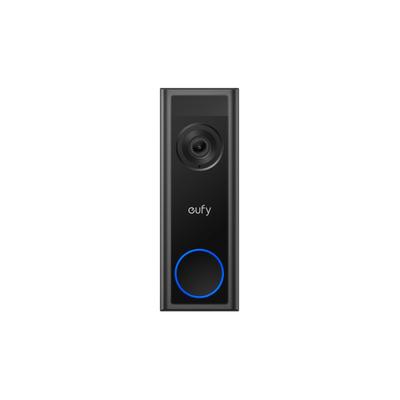
Eufy Video Doorbell C31, Video-Türklingel, 2K, Live-Videoanrufe, inkl. microSDMit der Eufy Video Doorbell C31 behalten Sie jederzeit den Überblick über Ihre Haustür – für mehr Sicherheit und Komfort in Ihrem Zuhause. Fühlen Sie sich beruhigt, wenn Sie Besucher klar und deutlich in 2K FHD sehen und dank der...84,00 €*Versand: 0,00 €Sichere Weiterleitung zum Anbieter


-
Wie kann ich in Unity ein GameObject aus einer Szene zu einem GameObject aus einer anderen Szene teleportieren?
Um ein GameObject von einer Szene in eine andere zu teleportieren, kannst du die Methode `DontDestroyOnLoad()` verwenden, um sicherzustellen, dass das GameObject beim Wechsel der Szene nicht zerstört wird. Du kannst dann die `SceneManager.LoadScene()`-Methode aufrufen, um zur anderen Szene zu wechseln, und das GameObject in der neuen Szene wiederherstellen. Du musst jedoch sicherstellen, dass das GameObject in beiden Szenen vorhanden ist und dass du die Referenz darauf in der neuen Szene aktualisierst. **
-
Wie kann ich ein GameObject an einem Punkt drehen?
Um ein GameObject an einem Punkt zu drehen, kannst du die Methode "RotateAround" verwenden. Diese Methode erwartet den Punkt, um den das GameObject gedreht werden soll, sowie die Achse und den Winkel der Drehung. Du kannst beispielsweise den folgenden Code verwenden, um ein GameObject um den Punkt (0,0,0) entlang der Y-Achse um 90 Grad zu drehen: ``` transform.RotateAround(Vector3.zero, Vector3.up, 90); ``` **
-
Wie erstelle ich einen Unity2D-Trigger für ein GameObject?
Um einen Unity2D-Trigger für ein GameObject zu erstellen, musst du zunächst sicherstellen, dass das GameObject einen Collider2D-Komponenten hat. Dann füge dem Collider2D-Komponenten einen Rigidbody2D-Komponenten hinzu, wenn noch keiner vorhanden ist. Anschließend kannst du ein Skript erstellen, das die OnTrigger-Funktion implementiert, um auf den Trigger zu reagieren. **
-
Wie bewegt man einen Unity-Spieler zu einem GameObject?
Um einen Unity-Spieler zu einem GameObject zu bewegen, kann man die Position des Spielers auf die Position des GameObjects setzen. Dazu kann man die Methode "transform.position" verwenden und die gewünschte Position des GameObjects übergeben. Alternativ kann man auch die Methode "transform.Translate" verwenden, um den Spieler relativ zu seinem aktuellen Standort zu bewegen. **


Wie kann man ein Unity GameObject auf einem Canvas anzeigen?
Um ein Unity GameObject auf einem Canvas anzuzeigen, muss das GameObject ein UI-Element sein. Dazu kann man entweder ein UI-Element-Komponente wie z.B. Image oder Text hinzufügen oder ein UI-Element-Primitiv wie z.B. Button oder Panel erstellen. Anschließend kann man das GameObject dem Canvas hinzufügen, entweder indem man es als Kind-Objekt des Canvas platziert oder indem man es per Skript dem Canvas hinzufügt. **
Wie kann ich ein Unity GameObject hinter der Kamera löschen?
Um ein Unity GameObject hinter der Kamera zu löschen, kannst du entweder die Position des GameObjects so ändern, dass es außerhalb des Sichtbereichs der Kamera liegt, oder du kannst das GameObject deaktivieren, indem du die Methode "SetActive(false)" aufrufst. Beide Methoden sorgen dafür, dass das GameObject nicht mehr gerendert wird und somit unsichtbar ist. **
Top-Angebote
Produkte zum Begriff Gameobject:
-
SMV Schätz mal! Filme & Serien EditionVerrückt, unterhaltsam, mitreißend: Endlich ein Quiz, bei dem Nichts-Wissen auch nichts macht! Wer ist näher dran? Sehr wahrscheinlich wird niemand die richtige Antwort wissen, sondern es geht darum, ihr durch Schätzen und Raten möglichst nahe zu kommen. Die richtige Antwort steht hier nicht im Block, sondern wird durch die Suchmaschine auf dem Smartphone, Tablet oder PC gegeben. • Spieleblock mit 96 Seiten und über 300 Schätzfragen für superlangen Spielespaß • DIN A 4 Format mit stabilem Papprücken – auch für unterwegs • Hochwertiges Spiel in tollem Design und mit coolen Lack-Effekten auf dem Cover • DIE Geschenkidee für Spieleabende, an die sich alle noch lange erinnern werden • Das Handy ist im Spiel – aber das Spiel ist nicht im Handy Lass deine Spieleabende neu aufleben mit Schätz mal!, dem ultimativen Spieleblock mit Schätzfragen! Dieses Spiel macht deinen Spieleabend mit Freunden und Familie zum ultimativen Erlebnis. Es ist mehr als nur ein Spiel, es ist eine Einladung, zusammen zu lachen, zu lernen und unvergessliche Momente zu teilen.9,99 €*Versand: 4,20 €Sichere Weiterleitung zum Anbieter
-
TOPP Serien - Filme - großes Kino: Und du so?Die Fragebox für unterhaltsame Abende: 111 Fragen rund um Serien, Filme und großes Kino! Mit dieser Box wird jedes Get-Together zum garantierten Erfolg: Ob Zusammenkommen mit Freunden, Datenight, Vereinstreffen oder Team-Building in der Firma – Mit den lustigen, kreativen und originellen Fragen sind diese Gesprächskarten ideal, um das Eis zu brechen und jede Unterhaltung in Schwung zu bringen. Die Fragen sorgen garantiert für gute Laune und unvergessliche Gespräche. Die spannenden Fakten, Statistiken und Infos im Booklet überraschen, amüsieren und bieten weitere Gesprächsanregungen, um die Stimmung zu heben. Die beigelegten Modus-Karten sorgen für mehr Abwechslung: Wählt selbst, wer die Frage beantwortet, oder lasst die Modus-Karten per Zufall entscheiden. Dank der vier Fragekategorien lassen sich je nach Anlass schnell die passenden Fragen auswählen: Team A oder B: Findet Gemeinsamkeiten und tauscht Vorlieben aus Erzähl mal: Erfahrt mehr übereinander und teilt eure Erlebnisse Stell dir vor: Testet eure Kreativität und kreiert verrückte Traumwelten Was fällt dir ein zu: Seid spontan und werdet eure Geschichte los Geeignet für: Alle, die gerne lachen, sich austauschen und neue Leute kennenlernen möchten. Freundesgruppen, die sich schon lange kennen und trotzdem noch Neues übereinander erfahren möchten. Neue Bekanntschaften, die sich nicht nur über das Wetter unterhalten möchten. Das erwartet euch: 111 Fragen rund um Serien, Filme und Kinoerlebnisse Einzigartige Gesprächsmomente 4 verschiedene Fragekategorien 6 verschiedene Modus-Karten Booklet mit spannenden Fakten, Statistiken und Infos zu den einzelnen Fragen Also schnappt euch die Kartenbox, lernt euch besser kennen und sammelt unvergessliche Erinnerungen voller Lachen, Spaß und neuer Entdeckungen!12,00 €*Versand: 0,00 €Sichere Weiterleitung zum Anbieter
-
Was ist der Unterschied zwischen GameObject und GameObject?
Es gibt keinen Unterschied zwischen "GameObject" und "GameObject". Beide Begriffe beziehen sich auf dasselbe Konzept in der Unity Engine. "GameObject" ist der Name der Klasse, die die grundlegende Einheit in der Unity-Szene darstellt. **
-
Wie deaktiviere ich ein Unity-GameObject?
Um ein Unity-GameObject zu deaktivieren, kannst du die Methode "SetActive(false)" verwenden. Dadurch wird das GameObject und alle seine Komponenten deaktiviert und sind nicht mehr sichtbar oder interagierbar. Du kannst es später wieder aktivieren, indem du "SetActive(true)" aufrufst. **
-
Wie kann ich in Unity ein GameObject aus einer Szene zu einem GameObject aus einer anderen Szene teleportieren?
Um ein GameObject von einer Szene in eine andere zu teleportieren, kannst du die Methode `DontDestroyOnLoad()` verwenden, um sicherzustellen, dass das GameObject beim Wechsel der Szene nicht zerstört wird. Du kannst dann die `SceneManager.LoadScene()`-Methode aufrufen, um zur anderen Szene zu wechseln, und das GameObject in der neuen Szene wiederherstellen. Du musst jedoch sicherstellen, dass das GameObject in beiden Szenen vorhanden ist und dass du die Referenz darauf in der neuen Szene aktualisierst. **
-
Wie kann ich ein GameObject an einem Punkt drehen?
Um ein GameObject an einem Punkt zu drehen, kannst du die Methode "RotateAround" verwenden. Diese Methode erwartet den Punkt, um den das GameObject gedreht werden soll, sowie die Achse und den Winkel der Drehung. Du kannst beispielsweise den folgenden Code verwenden, um ein GameObject um den Punkt (0,0,0) entlang der Y-Achse um 90 Grad zu drehen: ``` transform.RotateAround(Vector3.zero, Vector3.up, 90); ``` **
Ähnliche Suchbegriffe für Gameobject
-
Eufy Video Doorbell C31, Video-Türklingel, 2K, Live-Videoanrufe, inkl. microSDMit der Eufy Video Doorbell C31 behalten Sie jederzeit den Überblick über Ihre Haustür – für mehr Sicherheit und Komfort in Ihrem Zuhause. Fühlen Sie sich beruhigt, wenn Sie Besucher klar und deutlich in 2K FHD sehen und dank der...84,00 €*Versand: 0,00 €Sichere Weiterleitung zum Anbieter
-
Wie erstelle ich einen Unity2D-Trigger für ein GameObject?
Um einen Unity2D-Trigger für ein GameObject zu erstellen, musst du zunächst sicherstellen, dass das GameObject einen Collider2D-Komponenten hat. Dann füge dem Collider2D-Komponenten einen Rigidbody2D-Komponenten hinzu, wenn noch keiner vorhanden ist. Anschließend kannst du ein Skript erstellen, das die OnTrigger-Funktion implementiert, um auf den Trigger zu reagieren. **
-
Wie bewegt man einen Unity-Spieler zu einem GameObject?
Um einen Unity-Spieler zu einem GameObject zu bewegen, kann man die Position des Spielers auf die Position des GameObjects setzen. Dazu kann man die Methode "transform.position" verwenden und die gewünschte Position des GameObjects übergeben. Alternativ kann man auch die Methode "transform.Translate" verwenden, um den Spieler relativ zu seinem aktuellen Standort zu bewegen. **
-
Wie kann man ein Unity GameObject auf einem Canvas anzeigen?
Um ein Unity GameObject auf einem Canvas anzuzeigen, muss das GameObject ein UI-Element sein. Dazu kann man entweder ein UI-Element-Komponente wie z.B. Image oder Text hinzufügen oder ein UI-Element-Primitiv wie z.B. Button oder Panel erstellen. Anschließend kann man das GameObject dem Canvas hinzufügen, entweder indem man es als Kind-Objekt des Canvas platziert oder indem man es per Skript dem Canvas hinzufügt. **
-
Wie kann ich ein Unity GameObject hinter der Kamera löschen?
Um ein Unity GameObject hinter der Kamera zu löschen, kannst du entweder die Position des GameObjects so ändern, dass es außerhalb des Sichtbereichs der Kamera liegt, oder du kannst das GameObject deaktivieren, indem du die Methode "SetActive(false)" aufrufst. Beide Methoden sorgen dafür, dass das GameObject nicht mehr gerendert wird und somit unsichtbar ist. **
* Alle Preise verstehen sich inklusive der gesetzlichen Mehrwertsteuer und ggf. zuzüglich Versandkosten. Die Angebotsinformationen basieren auf den Angaben des jeweiligen Shops und werden über automatisierte Prozesse aktualisiert. Eine Aktualisierung in Echtzeit findet nicht statt, so dass es im Einzelfall zu Abweichungen kommen kann. ** Hinweis: Teile dieses Inhalts wurden von KI erstellt.